O Console do Operador
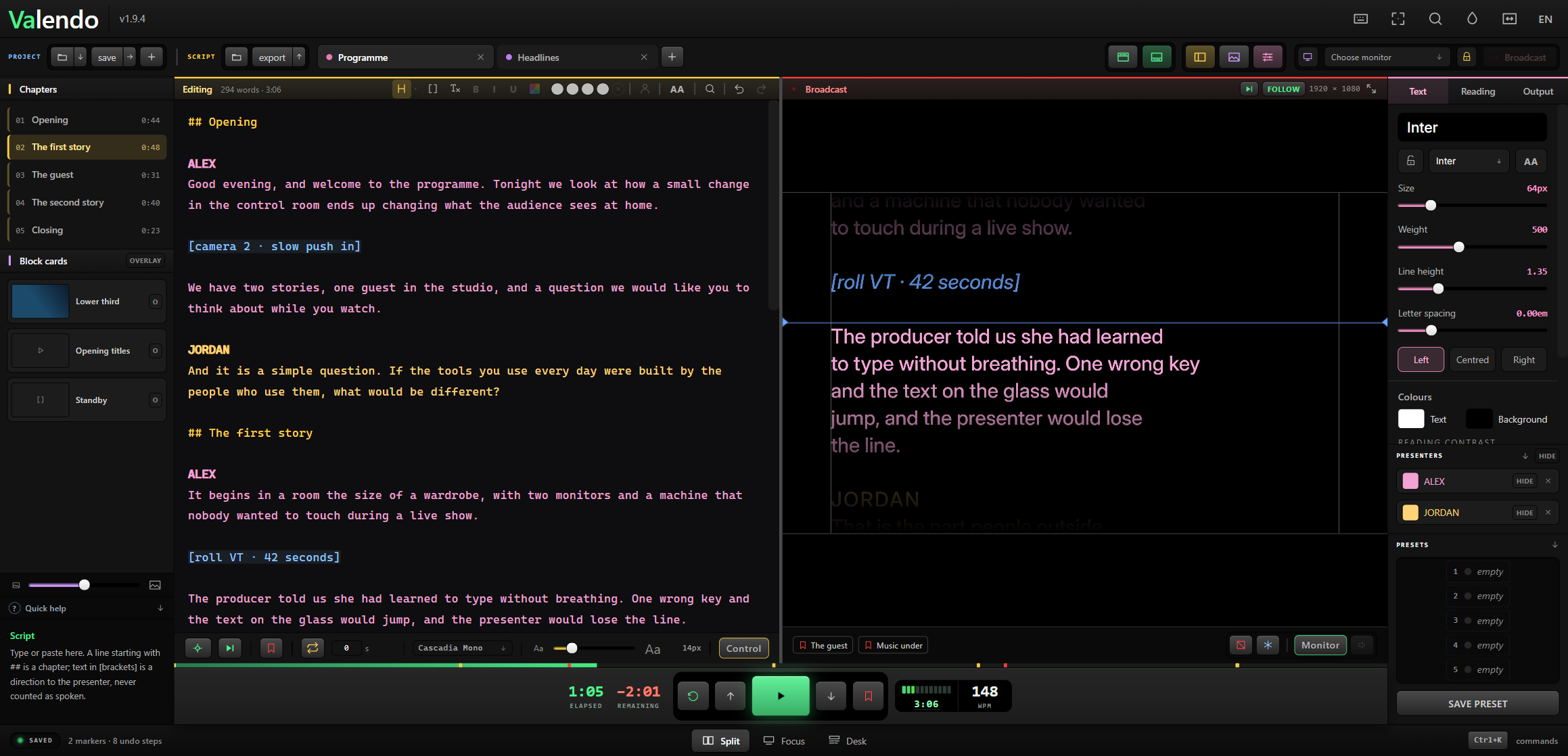
Os três modos
Três arranjos de tela cheia, mutuamente exclusivos, em F1 F2 F3.
Dividido — F1
Editor à esquerda, uma réplica exata da tela do apresentador à direita. É aqui que um programa é operado.
Foco — F2
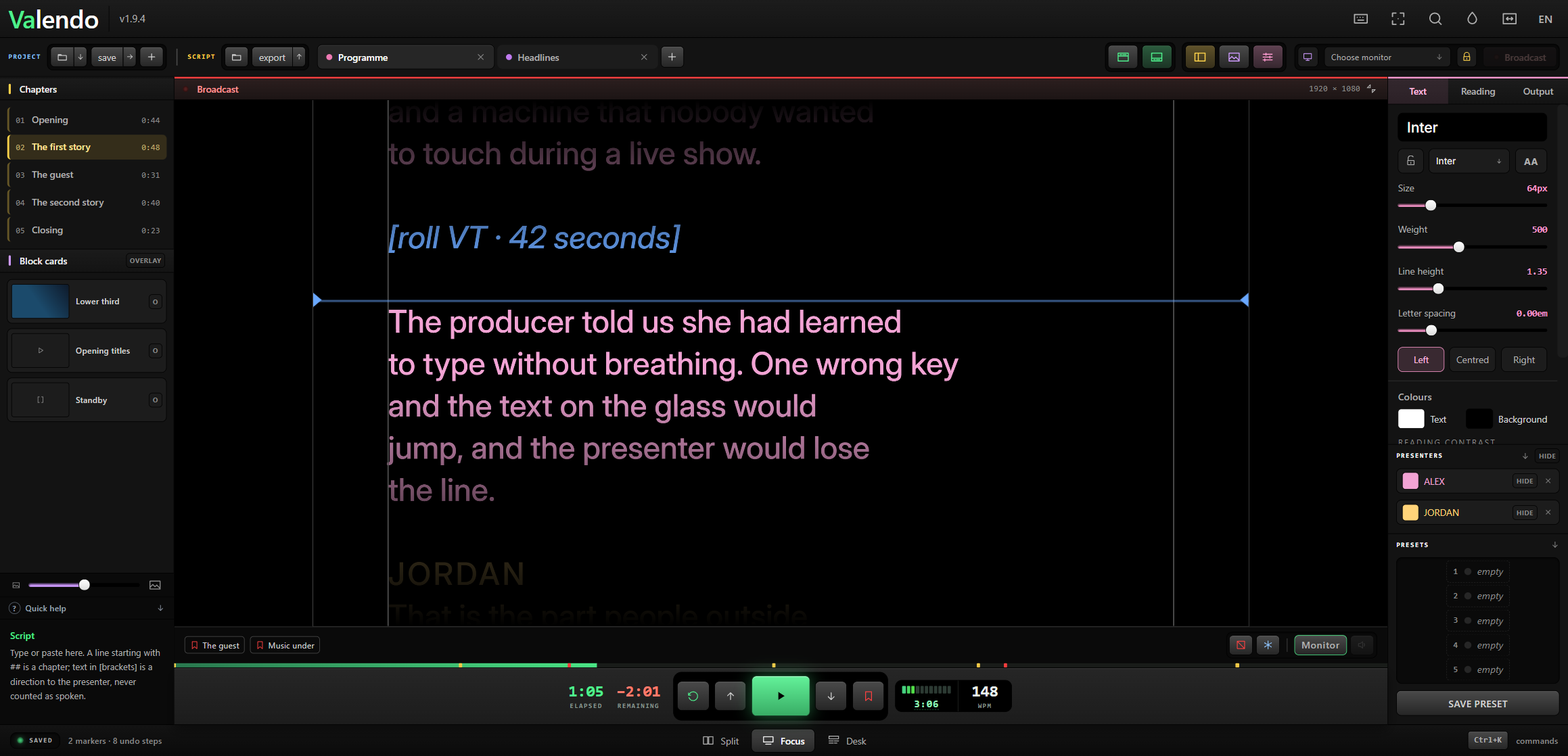
Tudo exceto o roteiro e o transporte desaparece. Para o último ensaio, ou para um apresentador que queira ler pela máquina do operador.
Mesa — F3
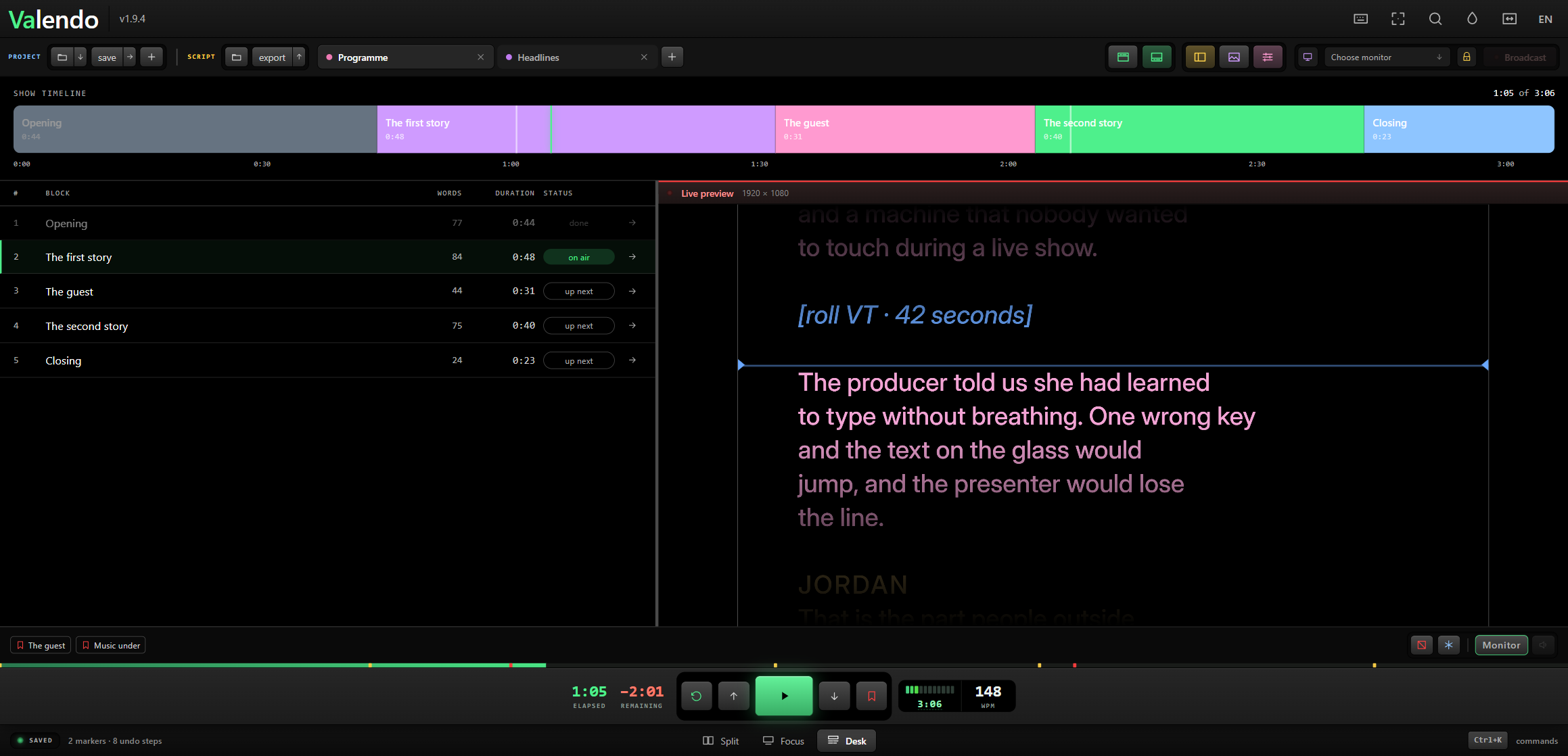
O roteiro vira uma escaleta: cada bloco com sua contagem de palavras, duração e status no ar, e uma linha do tempo no topo. Uma seta ao lado de cada bloco leva a leitura direto para ele.
Os painéis
Quatro painéis alternam sobre qualquer modo em que você esteja, em F5 a F8.
| Tecla | Painel |
|---|---|
F5 | Ativos — capítulos e os cartões do bloco, à esquerda |
F6 | Gaveta de cartões, na parte inferior |
F7 | Configurações, à direita |
F8 | Move o transporte entre a barra superior e a régua do rodapé |
O transporte

O grande botão verde toca e pausa; a Barra de Espaço também.
| Controle | O que faz |
|---|---|
| Decorrido / Restante | Dois relógios. Restante conta regressivamente até o fim do roteiro. |
| Régua de PPM | A velocidade, em palavras por minuto. A roda do mouse a altera em qualquer lugar do app. |
| ↑ ↓ | Avançar e recuar algumas palavras |
| ↺ | Voltar ao início |
| ∞ + segundos | Loop: no final, aguarda n segundos e recomeça |
| Meta | Sob a régua de velocidade: a duração que o roteiro leva agora. Clique, digite outra e a velocidade muda para atingi-la. |
| Ir Para | Leva a linha de leitura para onde o cursor de texto está |
| ACOMPANHAR | Mantém o editor rolado até a posição de leitura enquanto corre |
| SEGUIR | O oposto de Ir Para: o cursor do editor acompanha a leitura e uma marca mostra a linha sendo lida. ACOMPANHAR e SEGUIR são mutuamente exclusivos. |
| Marcador | Solta um marcador na posição atual — marcações vermelhas na linha de progresso |
O editor

Um editor para texto de trabalho, não para aparência. Os capítulos são âmbar, as didascálias azuis. As teclas são agrupadas pelo que agem, com uma régua entre cada família.
| Botão | O que faz |
|---|---|
| H | Inserir uma marca de capítulo — o mesmo que digitar ## |
| [ ] | Envolver o parágrafo como didascália — o mesmo que digitar [colchetes] |
| Tx | Remover formatação — da seleção ou do roteiro inteiro |
| N I S | Negrito, itálico, sublinhado no trecho selecionado — veja Marcas e Busca |
| Amostras | Colorir o trecho selecionado, com o mesmo seletor que os apresentadores usam |
| Pessoa | Tornar o nome selecionado um apresentador — veja Apresentadores |
| AA | MAIÚSCULAS apenas no editor — exibição, não conteúdo |
| Lupa | Buscar, substituir e pintar — Ctrl+F |
| ↶ ↷ | Desfazer e refazer, infinito e mantido entre sessões |
As marcas chegam à tela do apresentador e à página da rede, e nunca movem uma palavra enquanto você as pinta. Marcas e Busca tem os detalhes.
O rodapé do editor tem seu próprio tamanho de fonte, sua tipografia — uma de dez que viajam dentro do app — e o papel sobre o qual é digitado. Nenhum dos três encosta na tela do apresentador; veja Temas e Aparência.
Configurações
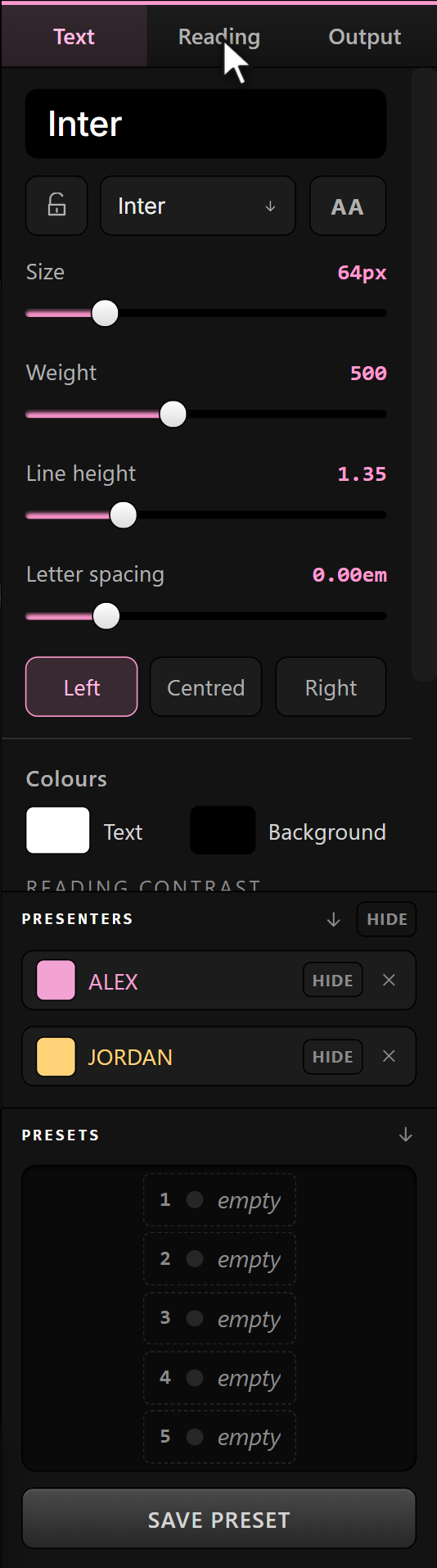
Três abas à direita.
Texto — família, tamanho, peso, altura de linha, espaçamento entre letras, MAIÚSCULAS, alinhamento, cores, predefinições, inversão, uma fileira de amostras de contraste de leitura para uma verificação rápida sob a iluminação do estúdio, e os chips de apresentador.
Leitura — palavras por linha, velocidade uniforme, margem, a posição horizontal do bloco de texto, a linha de leitura, o escurecimento das bordas e o modo de velocidade.
Saída — espelho em qualquer eixo, rotação e o que a tela do apresentador mostra ao redor do texto.
Salvar como padrão na parte inferior armazena a aparência atual como o modo em que uma nova aba nasce.
Escurecer as bordas
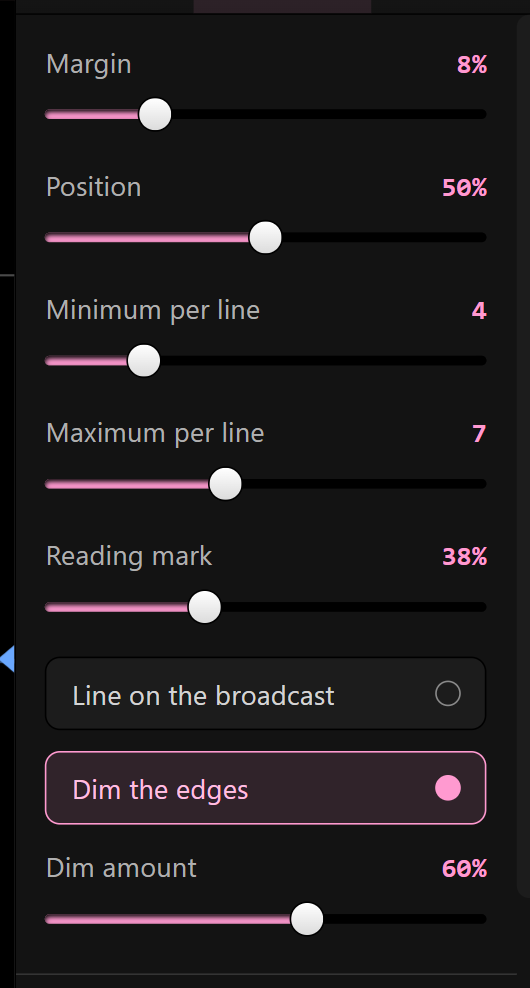
O roteiro vai esmaecendo à medida que se afasta da linha sendo lida, para que o olho do apresentador tenha um único ponto de foco. Dois controles funcionam juntos:
| Controle | O que faz |
|---|---|
| Marca de leitura | Onde na tela fica a linha sendo lida, de 10% a 70% da altura |
| Escurecer as bordas | Liga o esmaecimento. Desligado, a tela toda fica em plena intensidade |
| Intensidade do escurecimento | Quanto da tela permanece legível. Baixo é uma janela clara ampla; alto a fecha até uma faixa de cerca de uma linha de altura |
A janela clara acompanha a marca de leitura — mova a marca para 70% e ela vai junto. O escurecimento pausa enquanto um cartão cobre a tela.
Modos de velocidade
| Modo | O relógio diz |
|---|---|
| Fórmula | Duração calculada a partir das palavras e do PPM |
| Cronômetro | Tempo real desde que você pressionou play |
| Livre | Roda sem meta |
Em Fórmula e Cronômetro, a leitura pausa automaticamente quando chega ao fim do roteiro em vez de rolar para o espaço vazio.
Abas
Até dez roteiros abertos ao mesmo tempo, cada um com sua própria aparência, marcadores e histórico. Apenas a aba ativa vai ao ar e à página da rede.
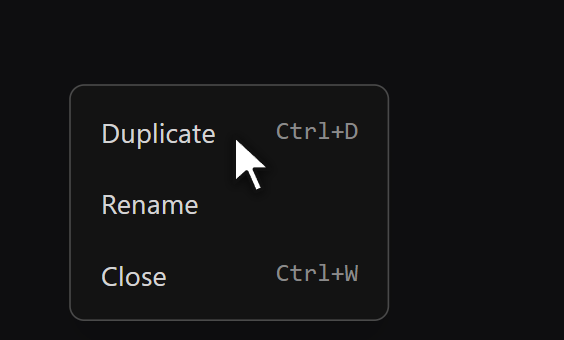
Clique com o botão direito em uma aba para duplicar, renomear e fechar. Duplicar dá o mesmo roteiro com um novo nome, com sua aparência e seus marcadores, e a cópia abre com o nome selecionado. A cópia é um roteiro novo, sem caminho de exportação próprio, então Ctrl+S nela pergunta onde salvar em vez de sobrescrever o arquivo de origem.
Dê duplo clique em uma aba para renomeá-la. Arraste uma aba para reordená-la — reordenar nunca muda qual aba está no ar. Ctrl+D duplica a aba ativa, e Ctrl+1 … Ctrl+0 vão direto para uma.
Três formas de alcançar um comando
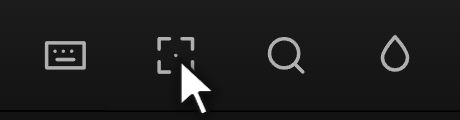
Quatro pequenas teclas ficam juntas à direita do cabeçalho.
| Tecla | Para que serve |
|---|---|
| Teclado | Ctrl+, — a lista completa, pesquisável, com uma coluna para teclado, mouse e MIDI |
| Mapa | Ctrl+Shift+K — ilumina cada controle mapeável na própria tela, com sua tecla impressa sobre ele |
| Lupa | Ctrl+K — a paleta de comandos, para qualquer coisa que não tem botão em lugar algum |
| Paleta | Ctrl+Shift+P — as cores do próprio app; veja Temas e Aparência |
O mapa é o que vale experimentar primeiro: ele responde "qual é a tecla deste botão" enquanto você está olhando para o botão.
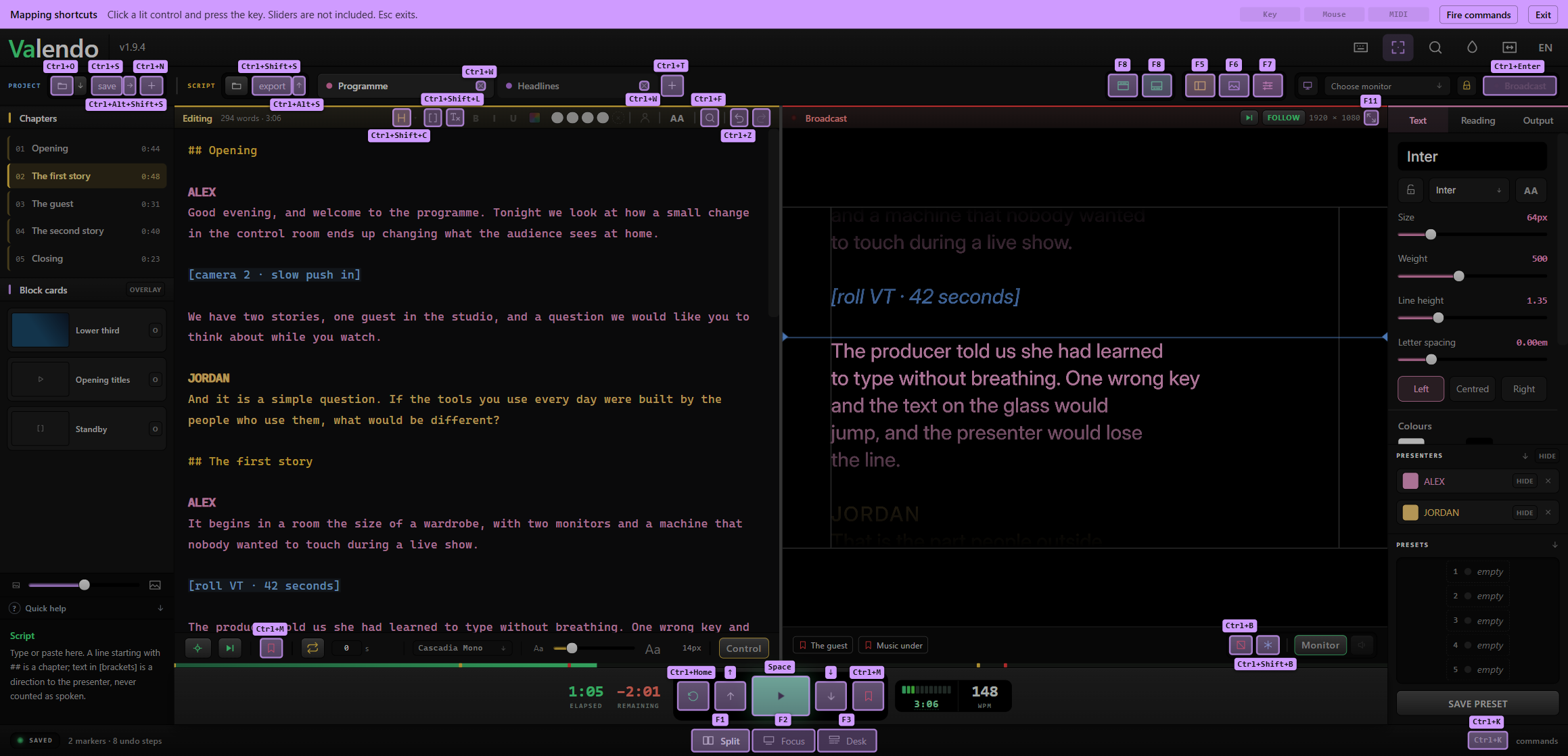
Um pad MIDI pode ser pressionado em vez de uma tecla, no mesmo gesto. Todos os detalhes em Atalhos de Teclado.
Ajuda rápida
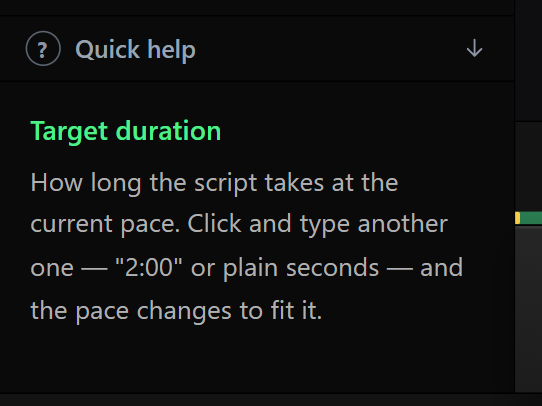
A caixa no rodapé da coluna esquerda explica o que o mouse está apontando — para que serve a tecla ou o controle deslizante, e seu atalho. Aponte para outra coisa e a caixa muda.
O rodapé

Três zonas, sem controles: o rodapé é lido, não operado.
| Zona | O que mostra |
|---|---|
| Esquerda | Uma lâmpada: verde enquanto o trabalho está sendo gravado em disco, âmbar no momento em que não consegue. Depois marcadores e profundidade de desfazer. |
| Centro | Dividido · Foco · Mesa. Apenas o escolhido se destaca em relevo. |
| Direita | Ctrl+K, que também é uma tecla — clique e a paleta abre. |
Escala da interface
Ctrl+Alt+= e Ctrl+Alt+- escalam o console inteiro, para uma tela 4K ou para olhos cansados. Ctrl+Alt+0 volta para 100%. É uma preferência desta máquina e nunca viaja dentro de um projeto.
O mesmo vale para o tema, o plano de fundo atrás do chrome e o papel sobre o qual o editor é digitado — vinte paletas, dez delas claras. Tudo isso está em Temas e Aparência.