La Consola del Operador
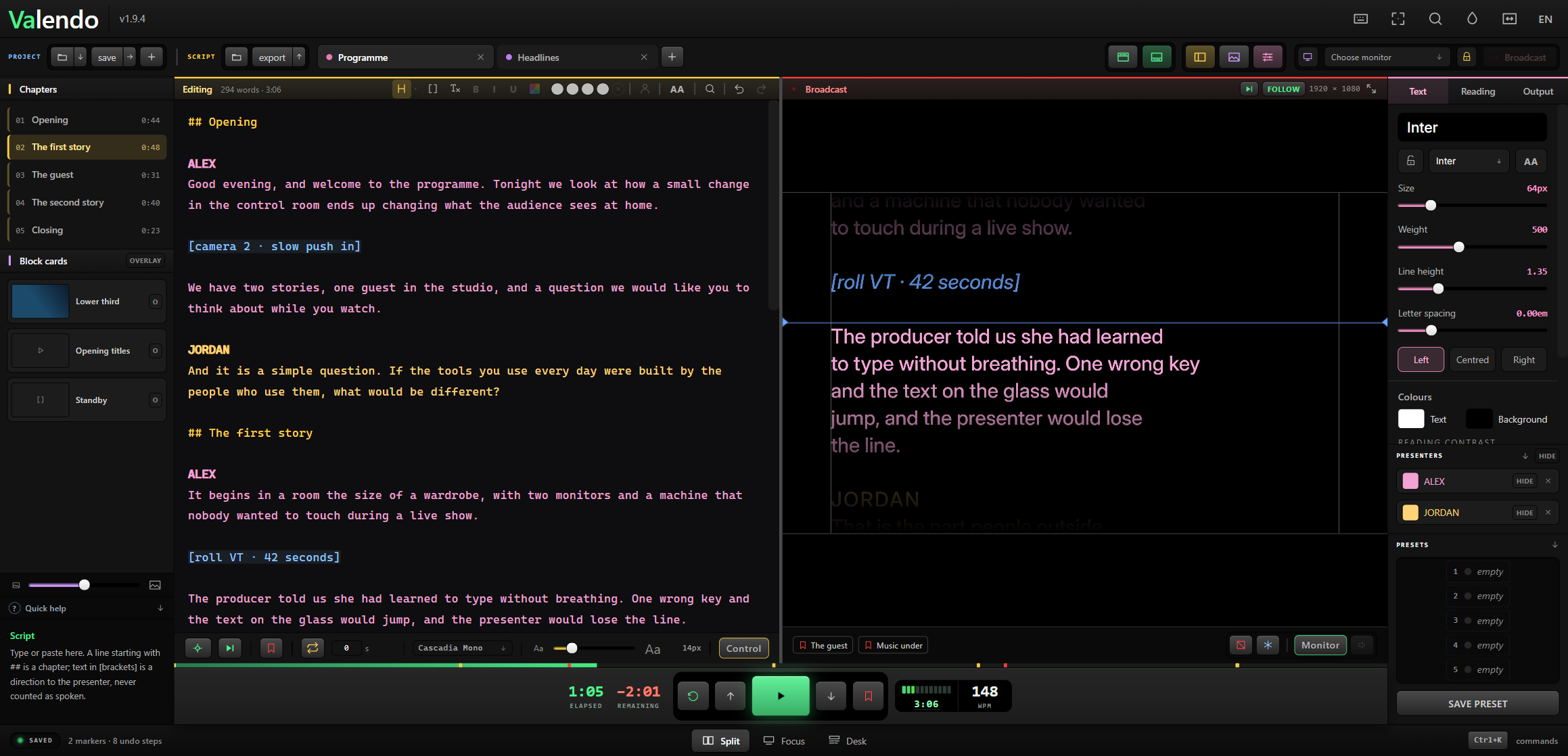
Los tres modos
Tres disposiciones de pantalla completa, mutuamente excluyentes, en F1 F2 F3.
Dividido — F1
Editor a la izquierda, una réplica exacta de la pantalla del presentador a la derecha. Aquí es donde se opera un programa.
Foco — F2
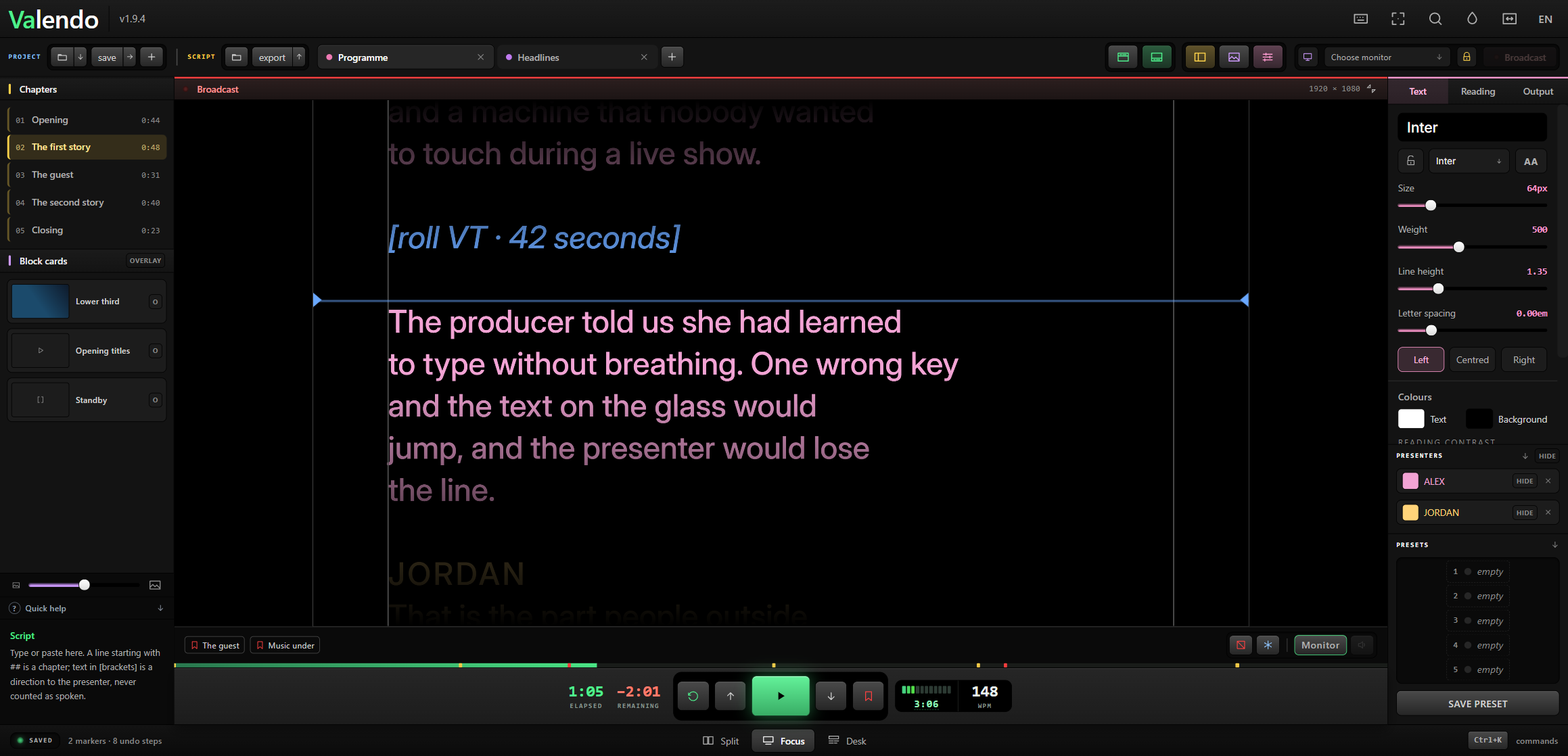
Todo excepto el guión y el transporte desaparece. Para el último ensayo, o para un presentador que quiera leer desde la máquina del operador.
Mesa — F3
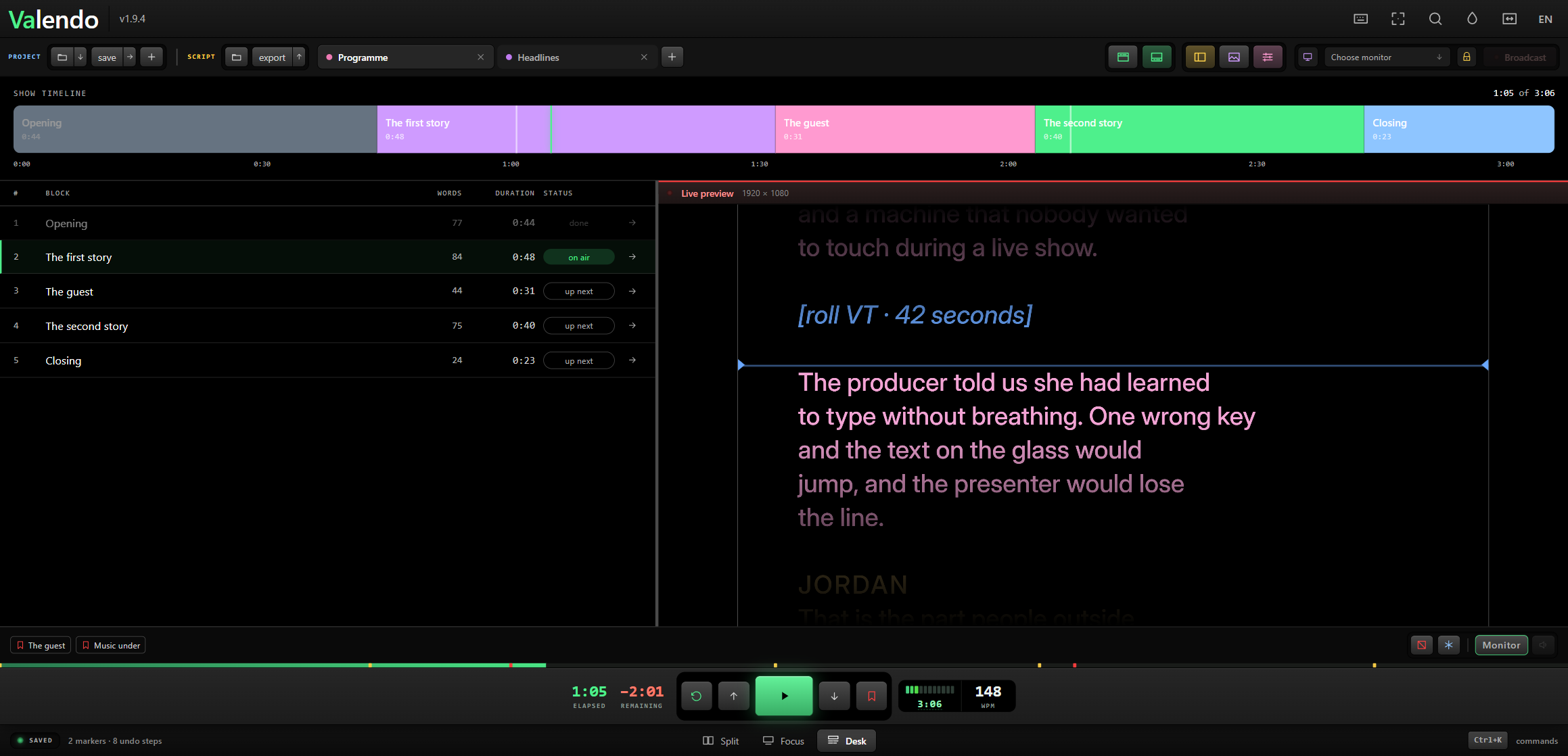
El guión se convierte en una escaleta: cada bloque con su recuento de palabras, duración y estado en el aire, y una línea de tiempo en la parte superior. Una flecha junto a cada bloque lleva la lectura directamente a él.
Los paneles
Cuatro paneles se alternan sobre cualquier modo en que te encuentres, en F5 a F8.
| Tecla | Panel |
|---|---|
F5 | Activos — capítulos y las tarjetas del bloque, a la izquierda |
F6 | Cajón de tarjetas, en la parte inferior |
F7 | Ajustes, a la derecha |
F8 | Mueve el transporte entre la barra superior y la regla del pie de página |
El transporte

El gran botón verde reproduce y pausa; la Barra espaciadora también.
| Control | Qué hace |
|---|---|
| Transcurrido / Restante | Dos relojes. Restante cuenta regresivamente hasta el final del guión. |
| Regla de PPM | La velocidad, en palabras por minuto. La rueda del ratón la cambia en cualquier lugar de la aplicación. |
| ↑ ↓ | Retroceder y avanzar unas pocas palabras |
| ↺ | Volver al inicio |
| ∞ + segundos | Bucle: al final, espera n segundos y vuelve a empezar |
| Meta | Bajo la regla de velocidad: la duración que tarda el guión ahora mismo. Haz clic, escribe otra y la velocidad cambia para alcanzarla. |
| Ir a | Lleva la línea de lectura a donde está el cursor de texto |
| SEGUIR | Mantiene el editor desplazado hasta la posición de lectura mientras corre |
| RASTREAR | Lo contrario de Ir a: el cursor del editor sigue la lectura y una marca muestra la línea que se está leyendo. SEGUIR y RASTREAR son mutuamente excluyentes. |
| Marcador | Coloca un marcador en la posición actual — marcas rojas en la línea de progreso |
El editor

Un editor para texto de trabajo, no para la apariencia. Los capítulos son ámbar, las acotaciones azules. Las teclas se agrupan según lo que actúan, con una regla entre cada familia.
| Botón | Qué hace |
|---|---|
| H | Insertar una marca de capítulo — lo mismo que escribir ## |
| [ ] | Envolver el párrafo como acotación — lo mismo que escribir [corchetes] |
| Tx | Eliminar formato — de la selección o de todo el guión |
| N C S | Negrita, cursiva, subrayado en el pasaje seleccionado — véase Marcas y Búsqueda |
| Muestras | Colorear el pasaje seleccionado, con el mismo selector que usan los presentadores |
| Persona | Convertir el nombre seleccionado en un presentador — véase Presentadores |
| AA | MAYÚSCULAS solo en el editor — visualización, no contenido |
| Lupa | Buscar, reemplazar y pintar — Ctrl+F |
| ↶ ↷ | Deshacer y rehacer, infinito y conservado entre sesiones |
Las marcas llegan a la pantalla del presentador y a la página de red, y nunca mueven una palabra mientras las pintas. Marcas y Búsqueda tiene el detalle.
El pie de página del editor tiene su propio tamaño de fuente, su tipografía — una de diez que viajan dentro de la aplicación — y el papel sobre el que se escribe. Ninguno de los tres toca la pantalla del presentador; véase Temas y Apariencia.
Ajustes
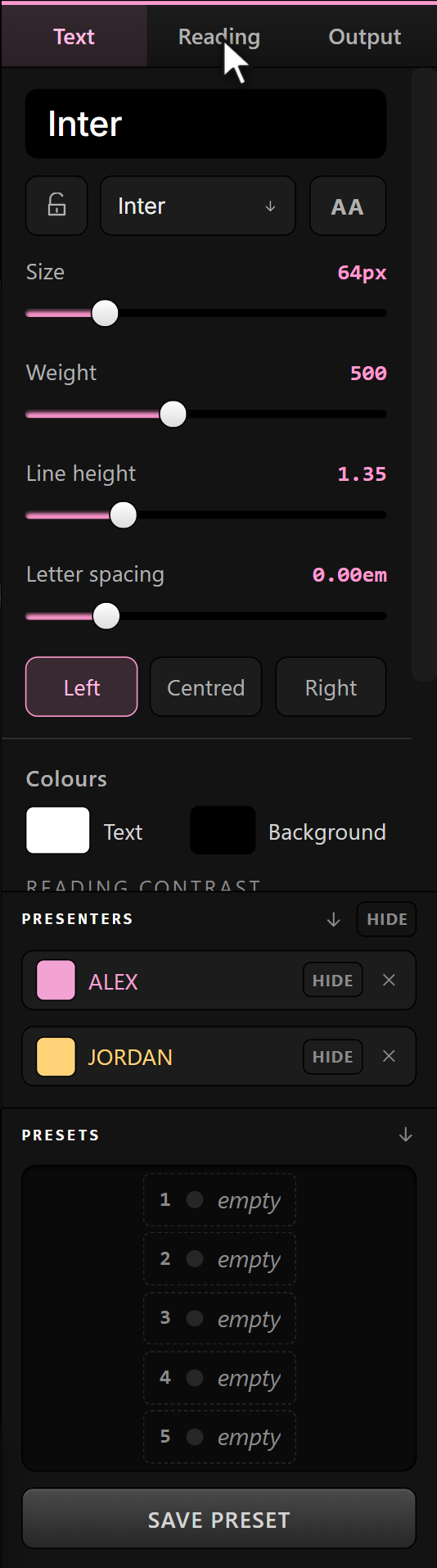
Tres pestañas a la derecha.
Texto — familia, tamaño, peso, altura de línea, espaciado entre letras, MAYÚSCULAS, alineación, colores, ajustes predefinidos, inversión, una fila de muestras de contraste de lectura para una comprobación rápida bajo la iluminación del estudio, y los chips de presentador.
Lectura — palabras por línea, velocidad uniforme, margen, la posición horizontal del bloque de texto, la línea de lectura, el oscurecimiento de los bordes y el modo de velocidad.
Salida — espejo en cualquier eje, rotación y qué muestra la pantalla del presentador alrededor del texto.
Guardar como predeterminado en la parte inferior almacena el aspecto actual como el modo en que nace una nueva pestaña.
Atenuar los bordes
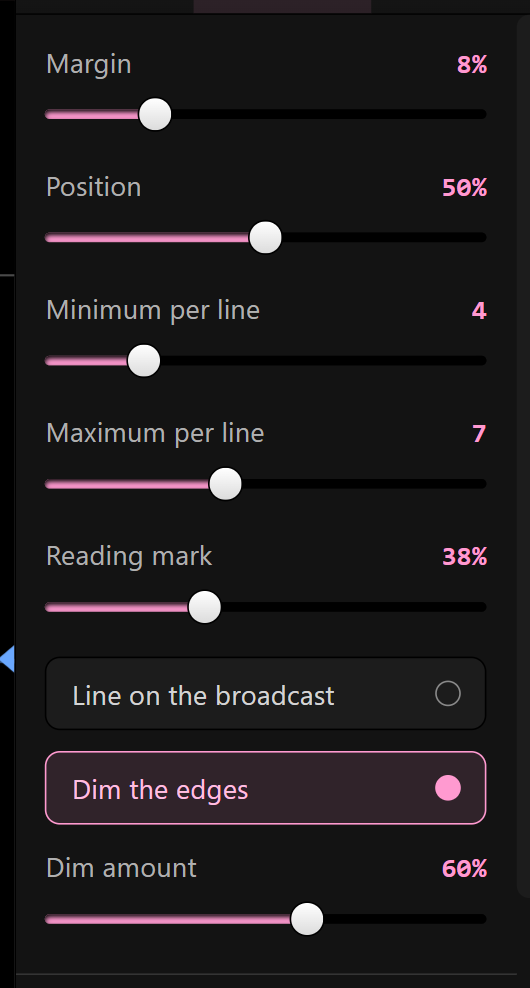
El guión se desvanece alejándose de la línea que se está leyendo, para que el ojo del presentador tenga un único punto de enfoque. Dos controles funcionan juntos:
| Control | Qué hace |
|---|---|
| Marca de lectura | Dónde en la pantalla se sitúa la línea que se lee, del 10% al 70% de la altura |
| Atenuar los bordes | Activa el desvanecimiento. Desactivado, toda la pantalla está a plena intensidad |
| Intensidad del atenuado | Cuánto de la pantalla permanece legible. Bajo es una ventana clara amplia; alto la cierra hasta una banda de aproximadamente una línea de alto |
La ventana clara sigue la marca de lectura — mueve la marca al 70% y va con ella. El atenuado se pausa mientras una tarjeta cubre la pantalla.
Modos de velocidad
| Modo | El reloj dice |
|---|---|
| Fórmula | Duración calculada a partir de las palabras y los PPM |
| Cronómetro | Tiempo real desde que pulsaste reproducir |
| Libre | Corre sin objetivo |
En Fórmula y Cronómetro, la lectura se pausa automáticamente cuando llega al final del guión en lugar de desplazarse hacia el espacio vacío.
Pestañas
Hasta diez guiones abiertos a la vez, cada uno con su propia apariencia, marcadores e historial. Solo la pestaña activa va al aire y a la página de red.
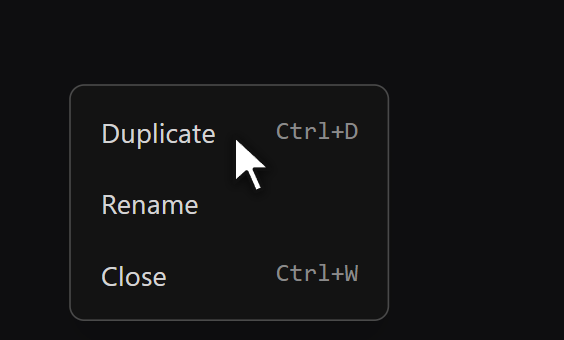
Haz clic derecho en una pestaña para duplicar, renombrar y cerrar. Duplicar da el mismo guión con un nuevo nombre, con su apariencia y sus marcadores, y la copia se abre con su nombre seleccionado. La copia es un guión nuevo, sin ruta de exportación propia, así que Ctrl+S en ella pregunta dónde guardar en lugar de sobrescribir el archivo original.
Haz doble clic en una pestaña para renombrarla. Arrastra una pestaña para reordenarla — reordenar nunca cambia qué pestaña está en el aire. Ctrl+D duplica la pestaña activa, y Ctrl+1 … Ctrl+0 van directamente a una.
Tres formas de llegar a un comando

Cuatro pequeñas teclas están juntas a la derecha del encabezado.
| Tecla | Para qué sirve |
|---|---|
| Teclado | Ctrl+, — la lista completa, con búsqueda, con una columna para teclado, ratón y MIDI |
| Mapa | Ctrl+Shift+K — ilumina cada control asignable en la propia pantalla, con su tecla impresa sobre él |
| Lupa | Ctrl+K — la paleta de comandos, para cualquier cosa que no tiene botón en ningún sitio |
| Paleta | Ctrl+Shift+P — los colores propios de la aplicación; véase Temas y Apariencia |
El mapa es el que merece probarse primero: responde "cuál es la tecla de este botón" mientras estás mirando el botón.
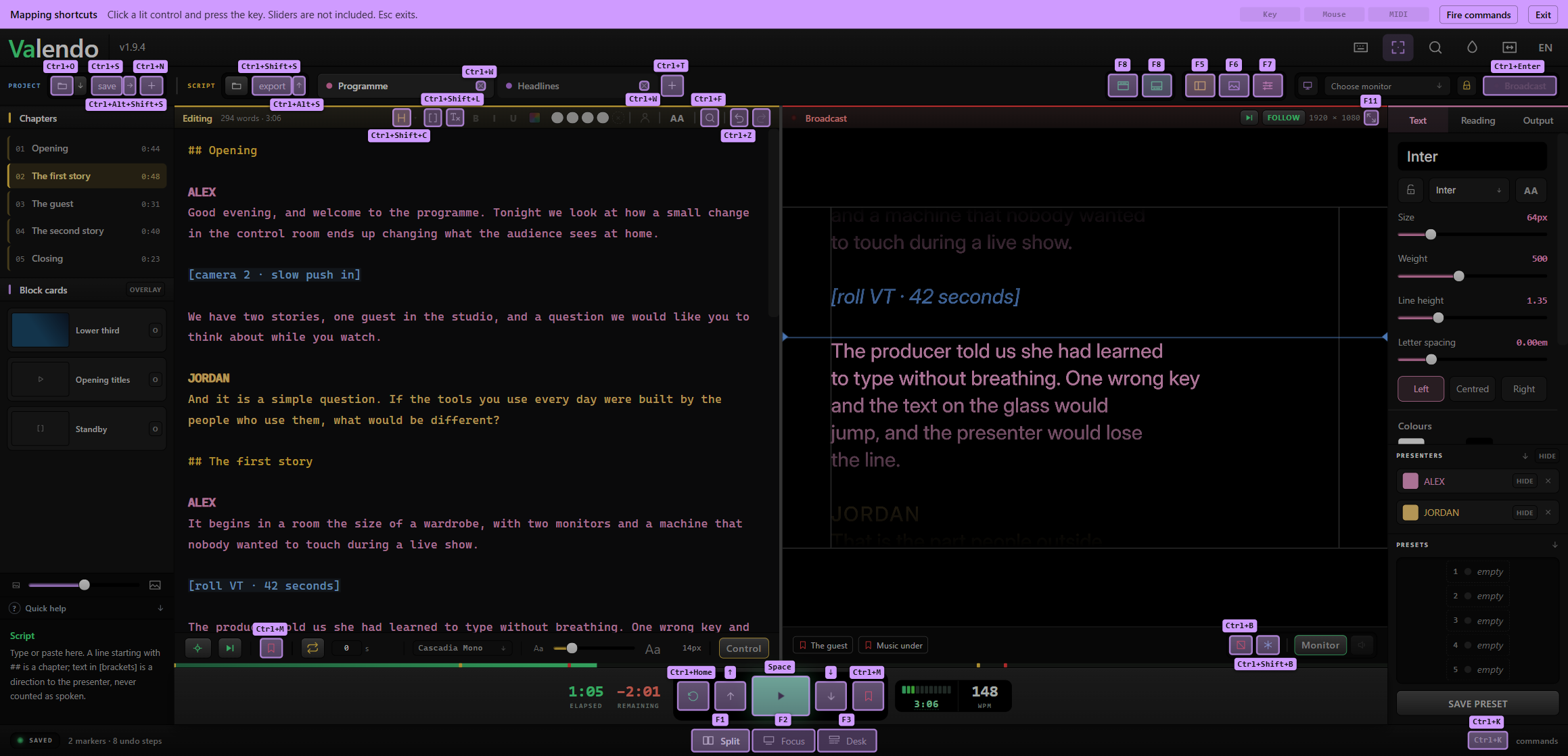
Se puede pulsar un pad MIDI en lugar de una tecla, en el mismo gesto. Todos los detalles en Atajos de Teclado.
Ayuda rápida
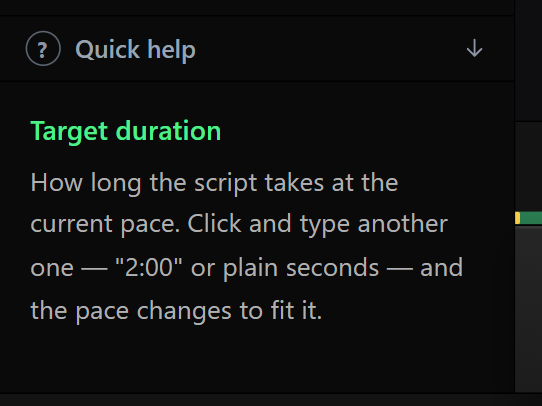
El cuadro al pie de la columna izquierda explica lo que apunta el ratón — para qué sirve la tecla o el control deslizante, y su atajo. Apunta a otra cosa y el cuadro cambia.
El pie de página

Tres zonas, sin controles: el pie de página se lee, no se opera.
| Zona | Qué muestra |
|---|---|
| Izquierda | Una lámpara: verde mientras el trabajo se está escribiendo en el disco, ámbar en el momento en que no puede. Después marcadores y profundidad de deshacer. |
| Centro | Dividido · Foco · Mesa. Solo el elegido resalta en relieve. |
| Derecha | Ctrl+K, que también es una tecla — haz clic y la paleta se abre. |
Escala de la interfaz
Ctrl+Alt+= y Ctrl+Alt+- escalan toda la consola, para una pantalla 4K o para ojos cansados. Ctrl+Alt+0 vuelve al 100%. Es una preferencia de esta máquina y nunca viaja dentro de un proyecto.
Lo mismo ocurre con el tema, el fondo detrás del cromo y el papel sobre el que se escribe en el editor — veinte paletas, diez de ellas claras. Todo ello está en Temas y Apariencia.