Primeiros Passos
Instalação
Windows
Execute o -setup.exe da página de download. A instalação é por usuário, portanto não pede senha de administrador, e cria um atalho na área de trabalho e no menu Iniciar.
O SmartScreen avisará sobre um editor desconhecido, pois o instalador não é assinado por uma autoridade certificadora. Mais informações → Executar mesmo assim.
macOS (Apple Silicon)
Abra o .dmg e arraste o Valendo para Aplicativos. O download é assinado com Developer ID e notarizado pela Apple, então abre com dois cliques — sem comando no Terminal, sem aviso.
Macs Intel não são fornecidos como download — veja Compilar a partir do código-fonte.
A partir do código-fonte
Veja Compilar a partir do código-fonte.
A primeira vez que você o abre
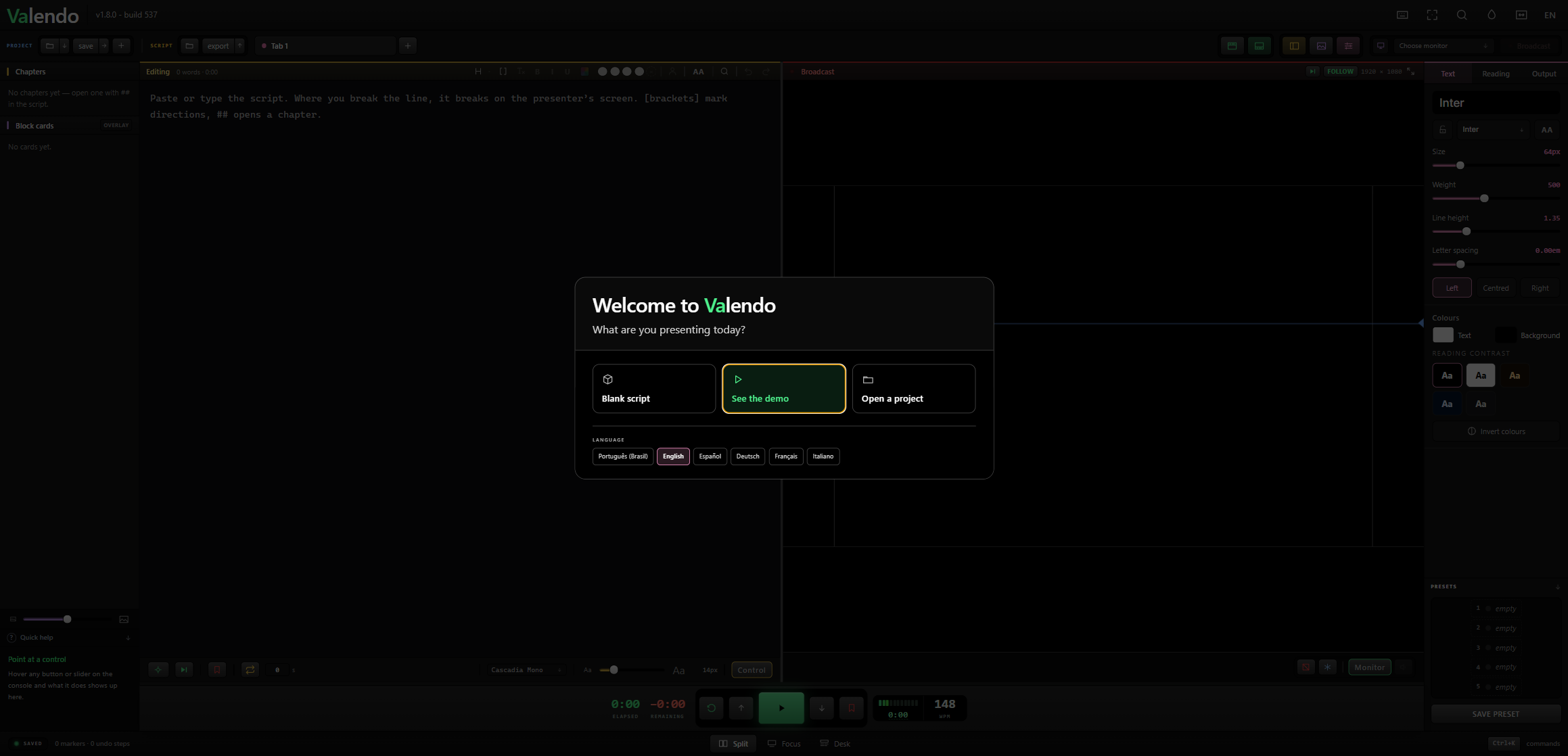
O caminho verde é o primeiro a apertar — Ver a demonstração carrega um roteiro curto para você ver o app funcionar antes de escrever uma palavra.
Quatro opções de entrada:
| Opção | O que acontece |
|---|---|
| Retomar onde parei | Traz de volta a última sessão, exatamente como você a deixou. Aparece apenas quando há algo para retomar. |
| Roteiro em branco | Um editor vazio. |
| Ver a demonstração | Um roteiro curto que mostra o app em funcionamento. Você pode excluí-lo depois. |
| Abrir um projeto | Carrega um arquivo .valendo salvo anteriormente. |
O Valendo já abre no idioma do seu sistema operacional. Para trocá-lo, use a fileira ao longo da parte de baixo — cada idioma está escrito em seu próprio nome, e o roteiro de exemplo, o nome da aba e as predefinições de cor seguem a escolha imediatamente.

Esta tela aparece em todos os inícios, não apenas no primeiro. O Valendo não restaura o último roteiro automaticamente — abri-lo no estúdio de outra pessoa, ou com a tela já espelhada em uma parede, revelaria o programa anterior sem que ninguém tivesse pedido. Projetos recentes aparecem como chips acima dos botões — o nome do projeto, sem o .valendo no final — e limpar esvazia essa lista definitivamente.
Pressionar Escape e clicar fora escolhe o caminho menos destrutivo: continuar quando há algo para continuar, a demonstração quando não há.
Escrever um roteiro
Cole, digite ou importe um arquivo txt, md, docx ou pdf.
Duas marcações importam:
## Abertura fria

Boa noite. Esta noite analisamos uma mudança que já está acontecendo.

[olhar para a câmera dois - pausa]

A parte importante é esta: ninguém precisa parar a gravação.##no início de uma linha abre um capítulo. Os capítulos aparecem na coluna esquerda com sua duração e como marcações âmbar na linha de progresso. Qualquer nível de cabeçalho Markdown funciona, de#a######, portanto um roteiro colado de outro lugar frequentemente já chega marcado.[colchetes]ao redor de um parágrafo inteiro o tornam uma didascália: pintada em azul, em itálico na tela do apresentador e nunca contada como palavras a serem faladas.
Uma linha em branco separa parágrafos. Nenhuma outra marcação existe.
Colocar na tela
- Escolha um monitor em Escolher monitor, no canto superior direito. Identificar pisca um número em cada tela para saber qual é qual.
- Pressione Transmissão. A tela do apresentador vai para tela cheia naquele monitor.
- Pressione Espaço, ou o grande botão verde.
O número ao lado da régua é a velocidade em palavras por minuto. A roda do mouse a altera em qualquer lugar do app; as teclas de seta a ajustam.
Enquanto está rodando
Tudo está ao vivo. Corrija um erro de digitação, aumente o tamanho da fonte, mude a margem, coloque um cartão na tela — a palavra sob a linha de leitura permanece no lugar. Esse é o propósito central do app, explicado em A Âncora de Leitura.
Salvar
Ctrl+S salva o programa inteiro — cada aba, aparência, marcadores, cartões — em um arquivo .valendo. Esse arquivo é o que você leva para outra máquina.
Separadamente, o Valendo salva automaticamente a sua sessão para que um corte de energia não faça você perder o roteiro. Esse salvamento automático é o que Retomar onde parei oferece no próximo início.