Atalhos de Teclado
Todos os atalhos abaixo são os padrões e todos podem ser alterados: Ctrl+, abre o mapa de teclas. Ctrl+K abre a paleta de comandos, que encontra qualquer comando pelo nome sem precisar de uma tecla.
No macOS, leia Ctrl como Cmd.
Transporte
| Atalho | Comando |
|---|---|
Espaço | Reproduzir / pausar |
Ctrl+Home | Voltar ao início |
↑ | Recuar algumas palavras |
↓ | Avançar algumas palavras |
Ctrl+Shift+F | Congelar |
Velocidade
| Atalho | Comando |
|---|---|
→ | Mais rápido |
← | Mais devagar |
Ctrl+Alt+1 2 3 | As três predefinições de velocidade |
A roda do mouse altera a velocidade em qualquer lugar do app.
Marcadores e capítulos
| Atalho | Comando |
|---|---|
Ctrl+M | Soltar um marcador aqui |
Ctrl+↓ | Próximo marcador |
Ctrl+↑ | Marcador anterior |
Ctrl+Shift+↓ | Próximo capítulo |
Ctrl+Shift+↑ | Capítulo anterior |
Os saltos de capítulo e marcador param nas extremidades. No último capítulo, "próximo" não faz nada em vez de voltar ao primeiro — um salto para o topo do roteiro no meio de um programa nunca é o que alguém quis dizer.
Aparência
| Atalho | Comando |
|---|---|
Ctrl+= | Fonte maior |
Ctrl+- | Fonte menor |
Ctrl+Shift+= | Margem mais larga |
Ctrl+Shift+- | Margem mais estreita |
Alt+= | Mais palavras por linha |
Alt+- | Menos palavras por linha |
Ctrl+I | Inverter cores |
Estes são para a tela do apresentador, não para o editor.
Saída
| Atalho | Comando |
|---|---|
Ctrl+Enter | Transmissão ligada / desligada |
Ctrl+B | Tela preta |
Ctrl+Alt+M | Espelho |
Ctrl+Alt+R | Rotação |
Ctrl+Shift+1 … 9 | Colocar cartão 1–9 na tela |
Ctrl+Shift+0 | Limpar a tela |
Roteiro e projeto
| Atalho | Comando |
|---|---|
Ctrl+S | Salvar o projeto |
Ctrl+Shift+Alt+S | Salvar o projeto como… |
Ctrl+O | Abrir um projeto |
Ctrl+N | Novo projeto |
Ctrl+Shift+S | Exportar o roteiro |
Ctrl+Alt+S | Exportar o roteiro como… |
Ctrl+Shift+C | Inserir marca de capítulo |
Ctrl+Shift+D | Envolver como didascália |
Ctrl+F | Buscar, substituir e pintar no roteiro |
Ctrl+Shift+L | Remover formatação |
Ctrl+Z | Desfazer |
Ctrl+Shift+Z | Refazer |
Ctrl+T | Nova aba |
Ctrl+W | Fechar aba |
Ctrl+D | Duplicar a aba ativa |
Visualização
| Atalho | Comando |
|---|---|
F1 | Dividido |
F2 | Foco |
F3 | Mesa |
F5 | Coluna de ativos |
F6 | Gaveta de cartões |
F7 | Configurações |
F8 | Transporte no topo / no rodapé |
F11 | Alternar modo de foco |
Ctrl+Alt+= | Interface maior |
Ctrl+Alt+- | Interface menor |
Ctrl+Alt+0 | Interface de volta a 100% |
Ctrl+K | Paleta de comandos |
Ctrl+, | Mapa de teclas |
Ctrl+Shift+K | Mapear atalhos na tela |
Ctrl+Shift+P | Mudar o tema |
Mapear apontando para o botão
Ctrl+Shift+K ativa o modo de mapeamento. O app pinta um retângulo iluminado sobre cada controle que aceita um atalho, com sua tecla atual impressa dentro. Clique no que você quer, pressione a tecla, pronto.
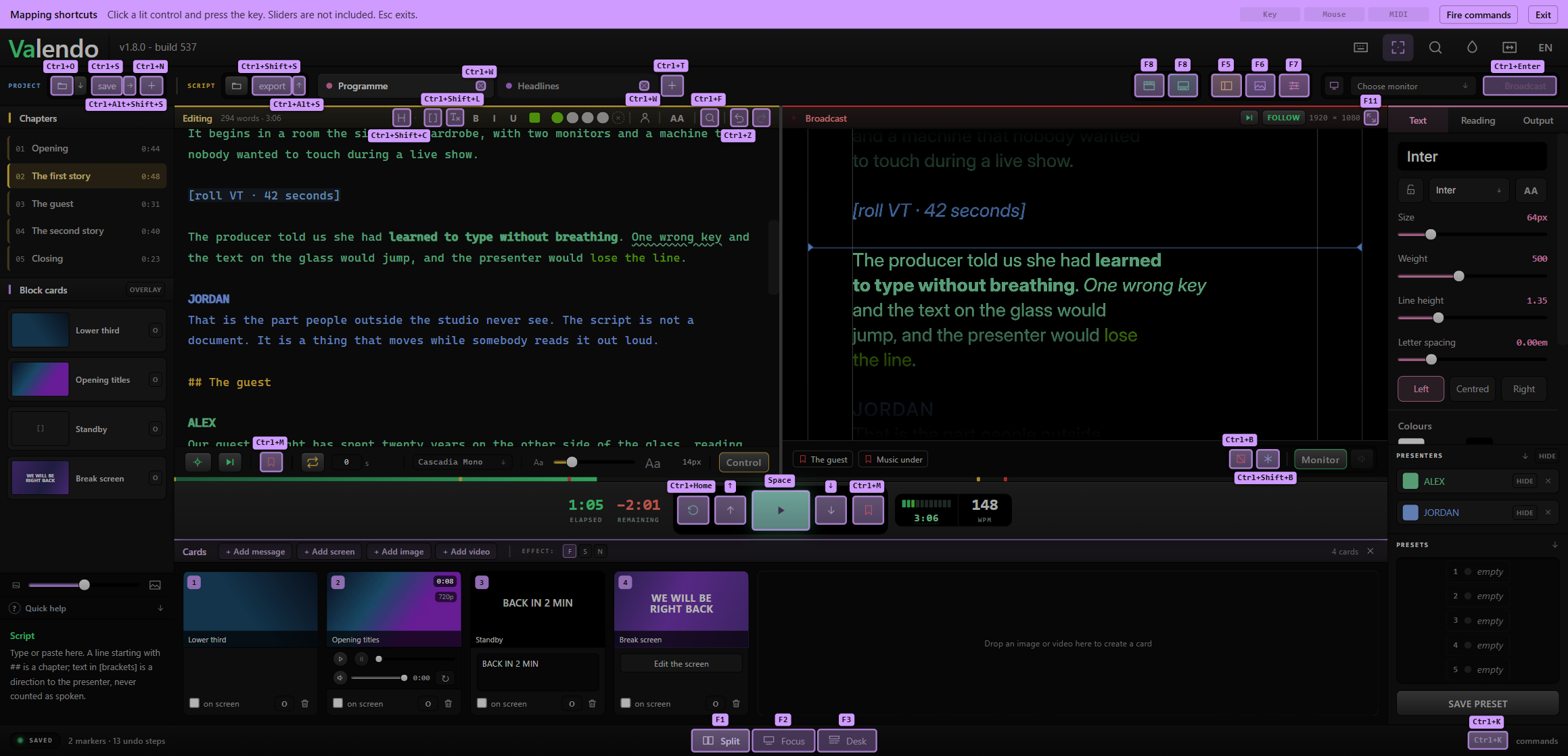
Essa é a resposta para a pergunta que a lista acima não consegue dar: qual é a tecla deste botão? Você está olhando para o botão, não rolando noventa nomes de comandos esperando reconhecer um.
Três coisas que vale saber antes de ativá-lo:
- A camada engole os cliques, incluindo a tecla de play. Uma faixa no topo permanece visível o tempo todo dizendo isso e como sair.
Escsai de qualquer lugar, e a tecla do cabeçalho permanece iluminada enquanto o modo está ativo. - Controles deslizantes não estão incluídos. Velocidade, tamanho de fonte, margem, volume — nada contínuo pode ser mapeado: uma tecla só pode avançar um controle deslizante, e avançar não é para o que esses controles servem.
- Funciona com o programa no ar. Bloqueá-lo lá seria decidir por você, e mapear um pad durante um ensaio é algo legítimo de se querer.
Um controlador MIDI
O mesmo modo aceita um pad em vez de uma tecla: clique em um retângulo iluminado e pressione o botão na superfície. O atalho é armazenado ao lado do de teclado, então um comando pode ter ambos.
A lista completa tem três colunas — teclado, mouse e superfície de controle — e a busca encontra um comando por qualquer um deles.
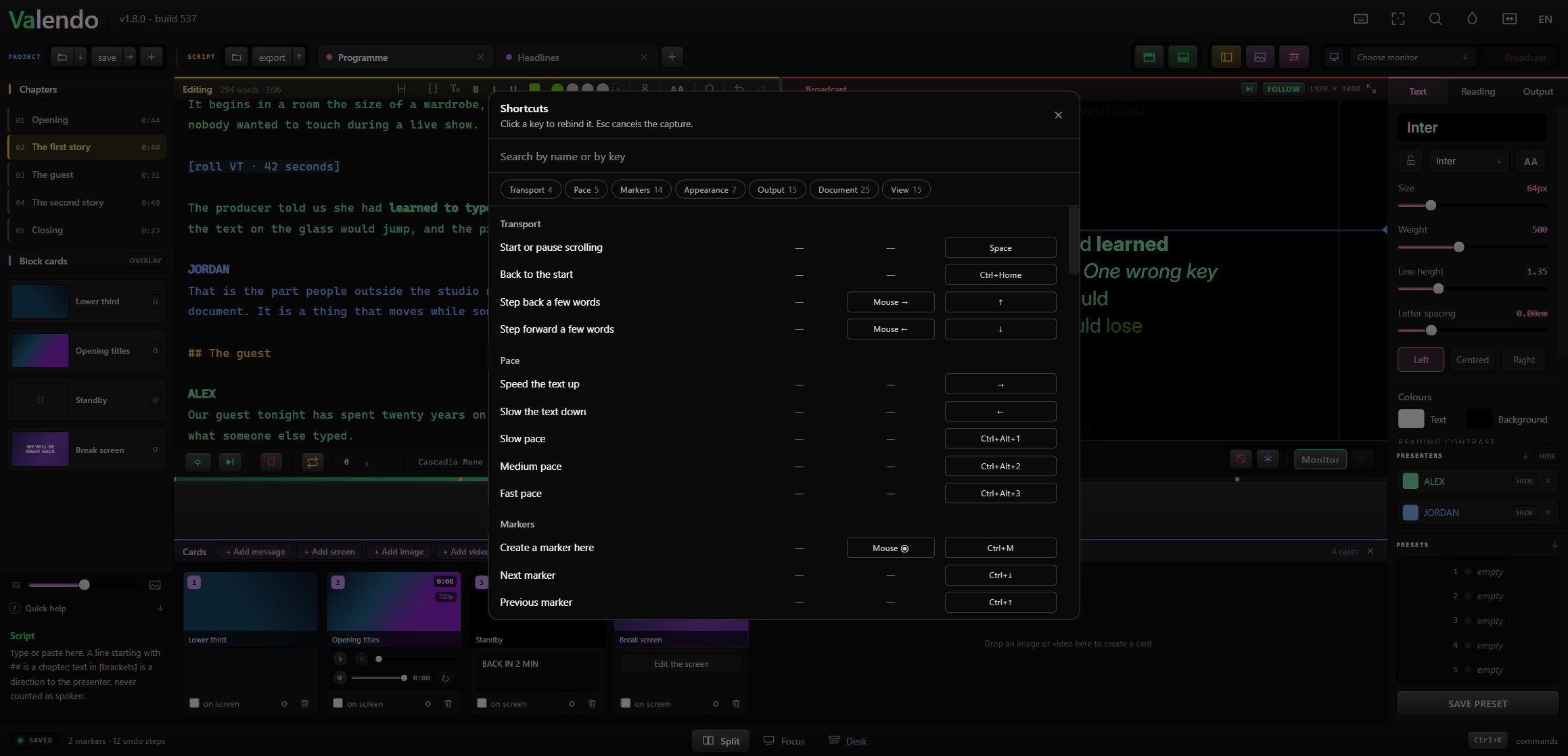
Apenas mensagens do tipo nota são lidas, ou seja, pads e botões, não faders ou knobs — pelo mesmo motivo que os controles deslizantes estão de fora. A permissão é solicitada uma vez, e apenas a janela do operador escuta.
Duas famílias que nunca compartilham uma tecla
F1 F2 F3 são os três modos — telas inteiras, mutuamente exclusivos. F5 F6 F7 F8 são os painéis, que alternam sobre qualquer modo em que você esteja. Eles são mantidos separados: uma tecla que às vezes substitui a tela e às vezes alterna um painel seria uma tecla que você não pode pressionar sem olhar.