Primeros Pasos
Instalación
Windows
Ejecuta el -setup.exe desde la página de descarga. Se instala por usuario, por lo que no pide contraseña de administrador, y coloca un acceso directo en el escritorio y en el menú Inicio.
SmartScreen avisará sobre un editor no reconocido, ya que el instalador no está firmado por una autoridad certificadora. Más información → Ejecutar de todas formas.
macOS (Apple Silicon)
Abre el .dmg y arrastra Valendo a Aplicaciones. La descarga está firmada con Developer ID y notarizada por Apple, así que se abre con dos clics — sin comando en el Terminal, sin aviso.
Los Macs Intel no se distribuyen como descarga — véase Compilar desde el código fuente.
Desde el código fuente
Véase Compilar desde el código fuente.
La primera vez que lo abres
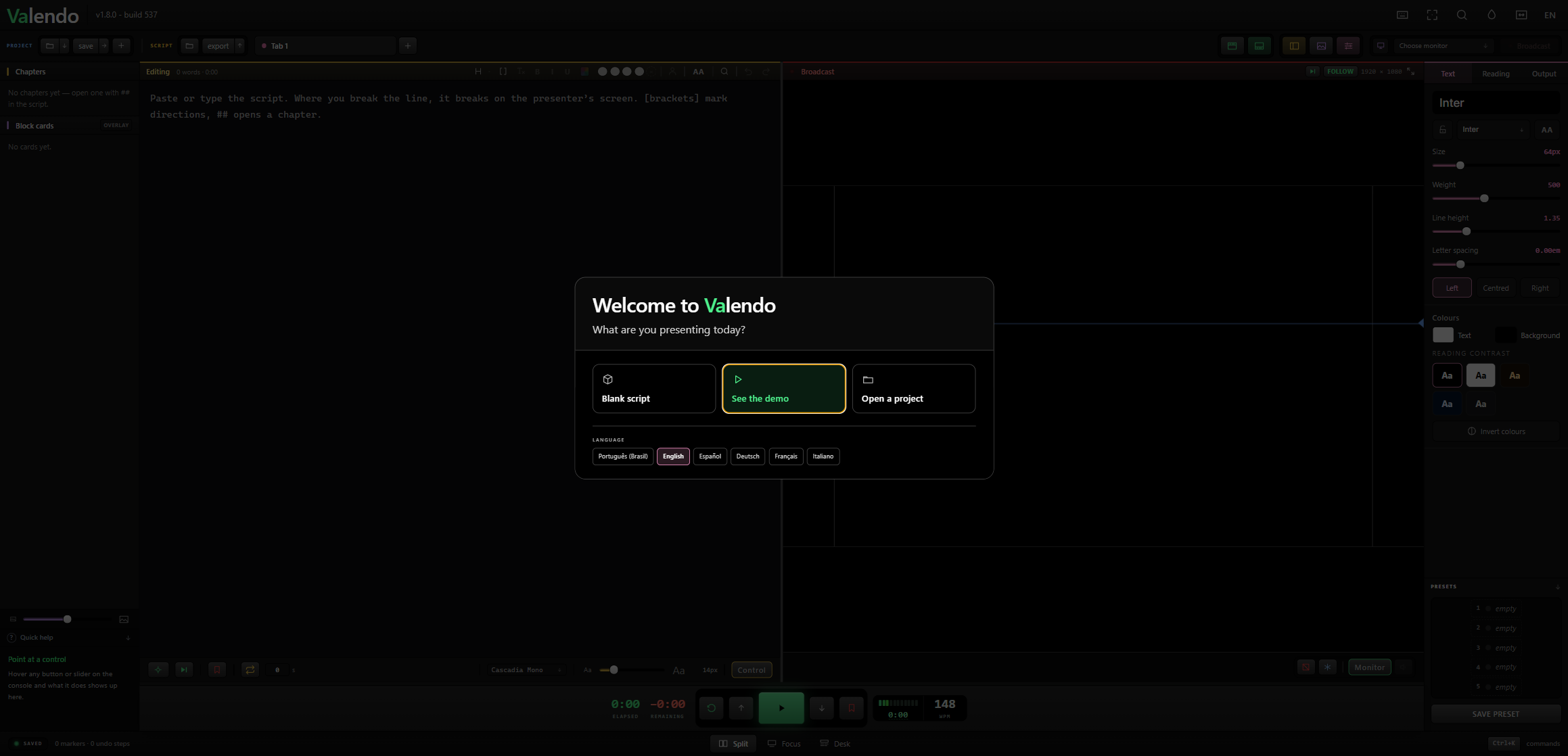
El camino verde es el primero que hay que pulsar — Ver la demostración carga un guión corto para que veas la aplicación en funcionamiento antes de escribir una palabra.
Cuatro formas de entrar:
| Opción | Qué ocurre |
|---|---|
| Continuar donde lo dejé | Recupera la última sesión, exactamente como la dejaste. Solo aparece cuando hay algo que recuperar. |
| Guión en blanco | Un editor vacío. |
| Ver la demostración | Un guión corto que muestra la aplicación en funcionamiento. Puedes borrarlo después. |
| Abrir un proyecto | Carga un archivo .valendo guardado anteriormente. |
Valendo ya se abre en el idioma de tu sistema operativo. Para cambiarlo, usa la fila de la parte inferior — cada idioma está escrito en su propio nombre, y el guión de ejemplo, el nombre de la pestaña y los ajustes predefinidos de color siguen la elección de inmediato.

Esta pantalla aparece en cada inicio, no solo en el primero. Valendo no restaura el último guión por sí solo — abrirlo en el estudio de otra persona, o con la pantalla ya reflejada en una pared, mostraría el programa anterior sin que nadie lo hubiera pedido. Los proyectos recientes aparecen como fichas encima de los botones — el nombre del proyecto, sin el .valendo al final — y limpiar vacía esa lista definitivamente.
Pulsar Escape y hacer clic fuera elige el camino menos destructivo: continuar cuando hay algo que continuar, la demostración cuando no lo hay.
Escribir un guión
Pégalo, escríbelo o importa un archivo txt, md, docx o pdf.
Dos marcas importan:
## Apertura en frío

Buenas noches. Esta noche analizamos un cambio que ya está ocurriendo.

[mirar a la cámara dos - pausa]

La parte importante es esta: nadie tiene que detener la grabación.##al principio de una línea abre un capítulo. Los capítulos aparecen en la columna izquierda con su duración y como marcas ámbar en la línea de progreso. Cualquier nivel de encabezado Markdown funciona, de#a######, por lo que un guión pegado desde otro lugar a menudo ya llega marcado.[corchetes]alrededor de un párrafo completo lo convierten en una acotación: pintada en azul, en cursiva en la pantalla del presentador y que nunca cuenta como palabras a pronunciar.
Una línea en blanco separa párrafos. No existe ningún otro marcado.
Llevarlo a una pantalla
- Elige un monitor en Elegir monitor, en la esquina superior derecha. Identificar hace parpadear un número en cada pantalla para saber cuál es cuál.
- Pulsa Transmisión. La pantalla del presentador pasa a pantalla completa en ese monitor.
- Pulsa Espacio, o el gran botón verde.
El número junto a la regla es la velocidad en palabras por minuto. La rueda del ratón la cambia en cualquier lugar de la aplicación; las teclas de flecha la ajustan.
Mientras está en marcha
Todo está en vivo. Corrige una errata, aumenta el tamaño de la fuente, cambia el margen, pon una tarjeta en pantalla — la palabra bajo la línea de lectura permanece en su lugar. Ese es el propósito central de la aplicación, explicado en El Ancla de Lectura.
Guardar
Ctrl+S guarda todo el programa — cada pestaña, apariencia, marcadores, tarjetas — en un archivo .valendo. Ese archivo es lo que llevas a otra máquina.
Por separado, Valendo guarda automáticamente tu sesión para que un corte de corriente no te cueste el guión. Ese guardado automático es lo que Continuar donde lo dejé ofrece en el siguiente inicio.