Atajos de Teclado
Todos los atajos que aparecen a continuación son los predeterminados y todos se pueden cambiar: Ctrl+, abre el mapa de teclas. Ctrl+K abre la paleta de comandos, que encuentra cualquier comando por su nombre sin necesidad de una tecla.
En macOS, lee Ctrl como Cmd.
Transporte
| Atajo | Comando |
|---|---|
Espacio | Reproducir / pausar |
Ctrl+Home | Volver al inicio |
↑ | Retroceder unas pocas palabras |
↓ | Avanzar unas pocas palabras |
Ctrl+Shift+F | Congelar |
Velocidad
| Atajo | Comando |
|---|---|
→ | Más rápido |
← | Más lento |
Ctrl+Alt+1 2 3 | Los tres ajustes predefinidos de velocidad |
La rueda del ratón cambia la velocidad en cualquier lugar de la aplicación.
Marcadores y capítulos
| Atajo | Comando |
|---|---|
Ctrl+M | Colocar un marcador aquí |
Ctrl+↓ | Siguiente marcador |
Ctrl+↑ | Marcador anterior |
Ctrl+Shift+↓ | Siguiente capítulo |
Ctrl+Shift+↑ | Capítulo anterior |
Los saltos de capítulo y marcador se detienen en los extremos. En el último capítulo, "siguiente" no hace nada en lugar de volver al primero — un salto a la parte superior del guión en medio de un programa nunca es lo que nadie quiso decir.
Apariencia
| Atajo | Comando |
|---|---|
Ctrl+= | Fuente más grande |
Ctrl+- | Fuente más pequeña |
Ctrl+Shift+= | Margen más ancho |
Ctrl+Shift+- | Margen más estrecho |
Alt+= | Más palabras por línea |
Alt+- | Menos palabras por línea |
Ctrl+I | Invertir colores |
Estos son para la pantalla del presentador, no para el editor.
Salida
| Atajo | Comando |
|---|---|
Ctrl+Enter | Transmisión activada / desactivada |
Ctrl+B | Pantalla negra |
Ctrl+Alt+M | Espejo |
Ctrl+Alt+R | Rotación |
Ctrl+Shift+1 … 9 | Poner tarjeta 1–9 en pantalla |
Ctrl+Shift+0 | Limpiar la pantalla |
Guión y proyecto
| Atajo | Comando |
|---|---|
Ctrl+S | Guardar el proyecto |
Ctrl+Shift+Alt+S | Guardar el proyecto como… |
Ctrl+O | Abrir un proyecto |
Ctrl+N | Nuevo proyecto |
Ctrl+Shift+S | Exportar el guión |
Ctrl+Alt+S | Exportar el guión como… |
Ctrl+Shift+C | Insertar marca de capítulo |
Ctrl+Shift+D | Convertir en acotación |
Ctrl+F | Buscar, reemplazar y pintar en el guión |
Ctrl+Shift+L | Eliminar formato |
Ctrl+Z | Deshacer |
Ctrl+Shift+Z | Rehacer |
Ctrl+T | Nueva pestaña |
Ctrl+W | Cerrar pestaña |
Ctrl+D | Duplicar la pestaña activa |
Vista
| Atajo | Comando |
|---|---|
F1 | Dividido |
F2 | Foco |
F3 | Mesa |
F5 | Columna de activos |
F6 | Cajón de tarjetas |
F7 | Ajustes |
F8 | Transporte arriba / en el pie de página |
F11 | Alternar modo de foco |
Ctrl+Alt+= | Interfaz más grande |
Ctrl+Alt+- | Interfaz más pequeña |
Ctrl+Alt+0 | Interfaz de vuelta al 100% |
Ctrl+K | Paleta de comandos |
Ctrl+, | Mapa de teclas |
Ctrl+Shift+K | Mapear atajos en pantalla |
Ctrl+Shift+P | Cambiar el tema |
Mapear señalando el botón
Ctrl+Shift+K activa el modo de mapeado. La aplicación pinta un rectángulo iluminado sobre cada control que acepta un atajo, con su tecla actual impresa dentro. Haz clic en el que quieras, pulsa la tecla, listo.
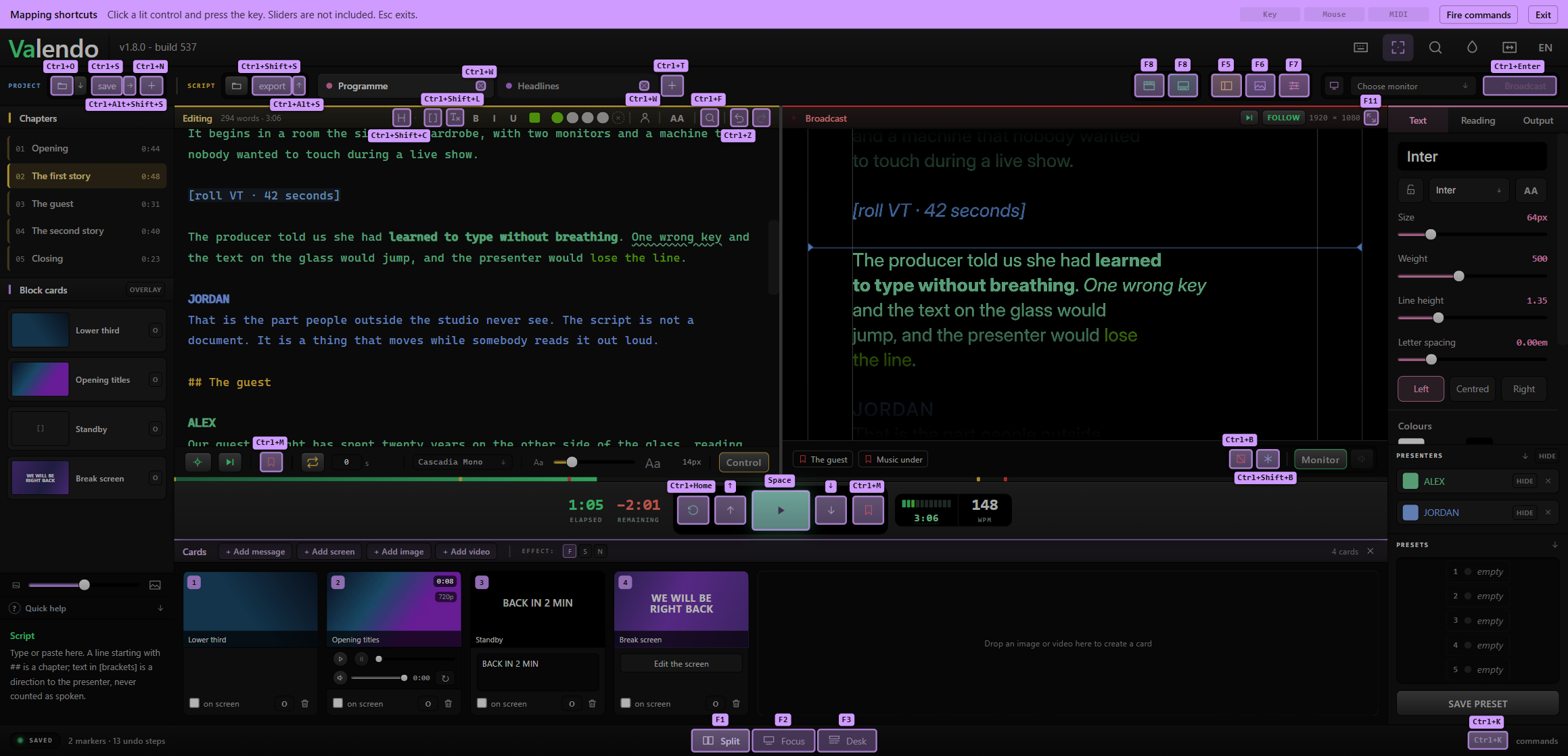
Esa es la respuesta a la pregunta que la lista anterior no puede dar: ¿cuál es la tecla de este botón? Estás mirando el botón, no desplazándote por noventa nombres de comandos esperando reconocer uno.
Tres cosas que conviene saber antes de activarlo:
- La capa se traga los clics, incluida la tecla de reproducir. Una franja en la parte superior permanece visible todo el tiempo diciendo eso y cómo salir.
Escsale desde cualquier lugar, y la tecla del encabezado permanece iluminada mientras el modo está activo. - Los controles deslizantes no están incluidos. Velocidad, tamaño de fuente, margen, volumen — nada continuo es asignable: una tecla solo puede avanzar un control deslizante, y avanzar no es para lo que sirven esos controles.
- Funciona con el programa en el aire. Bloquearlo allí sería decidir por ti, y asignar un pad durante un ensayo es algo legítimo que querer.
Un controlador MIDI
El mismo modo acepta un pad en lugar de una tecla: haz clic en un rectángulo iluminado y pulsa el botón en la superficie. El atajo se almacena junto al de teclado, así que un comando puede tener ambos.
La lista completa tiene tres columnas — teclado, ratón y superficie de control — y la búsqueda encuentra un comando por cualquiera de ellos.
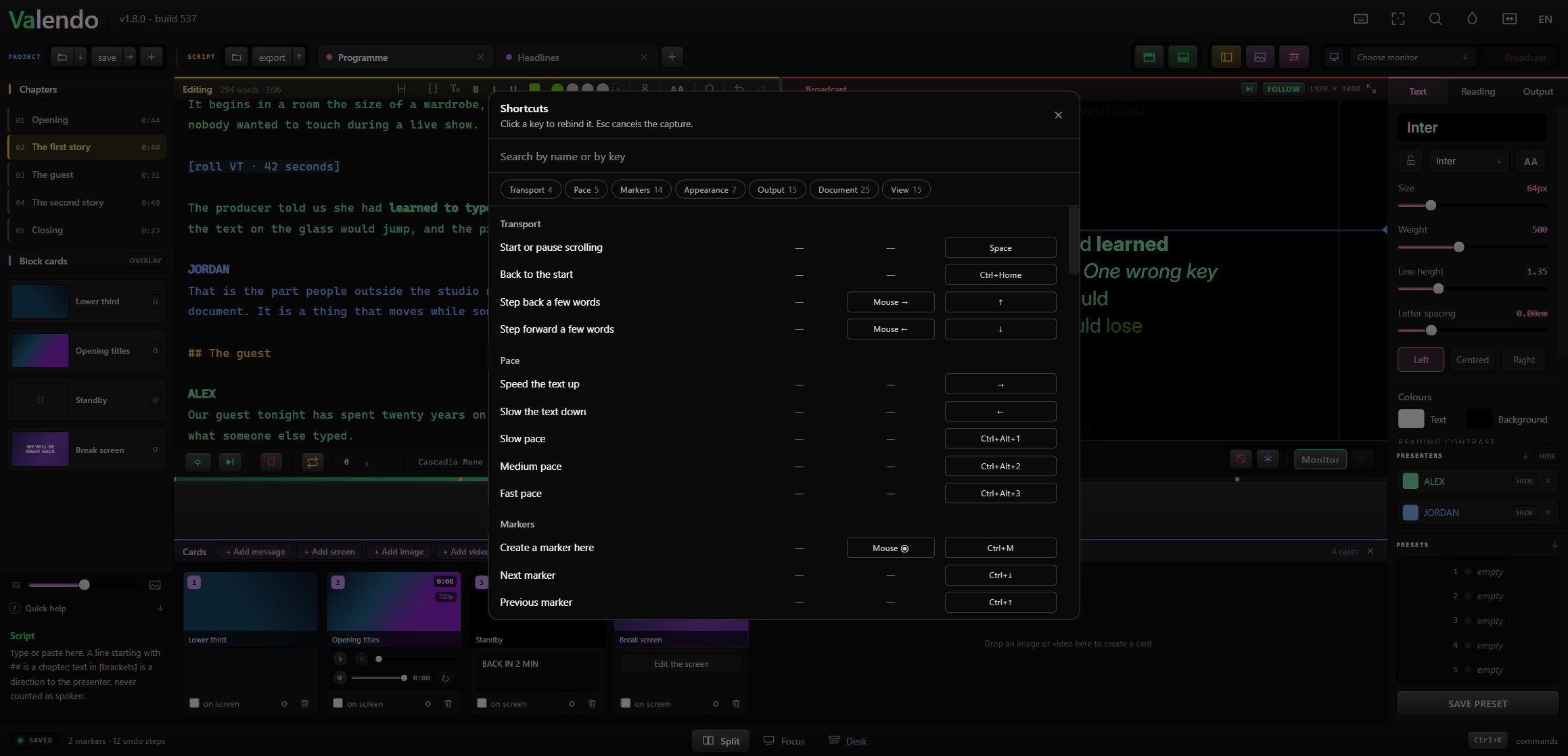
Solo se leen mensajes de tipo nota, es decir, pads y botones, no faders ni knobs — por el mismo motivo que los controles deslizantes están fuera. El permiso se pide una vez, y solo la ventana del operador escucha.
Dos familias que nunca comparten una tecla
F1 F2 F3 son los tres modos — pantallas completas, mutuamente excluyentes. F5 F6 F7 F8 son los paneles, que se alternan sobre cualquier modo en el que estés. Se mantienen separados: una tecla que a veces reemplaza la pantalla y a veces alterna un panel sería una tecla que no puedes pulsar sin mirar.