Marcas y Búsqueda
Solo dos marcas constituyen todo el marcado escrito — ## para un capítulo, [corchetes] para una acotación. Todo lo demás que quieres que un presentador note está pintado, no escrito.
Pintar una marca
Selecciona un pasaje y ponlo en negrita, cursiva, subrayado o coloreado — desde las teclas del encabezado de Edición.
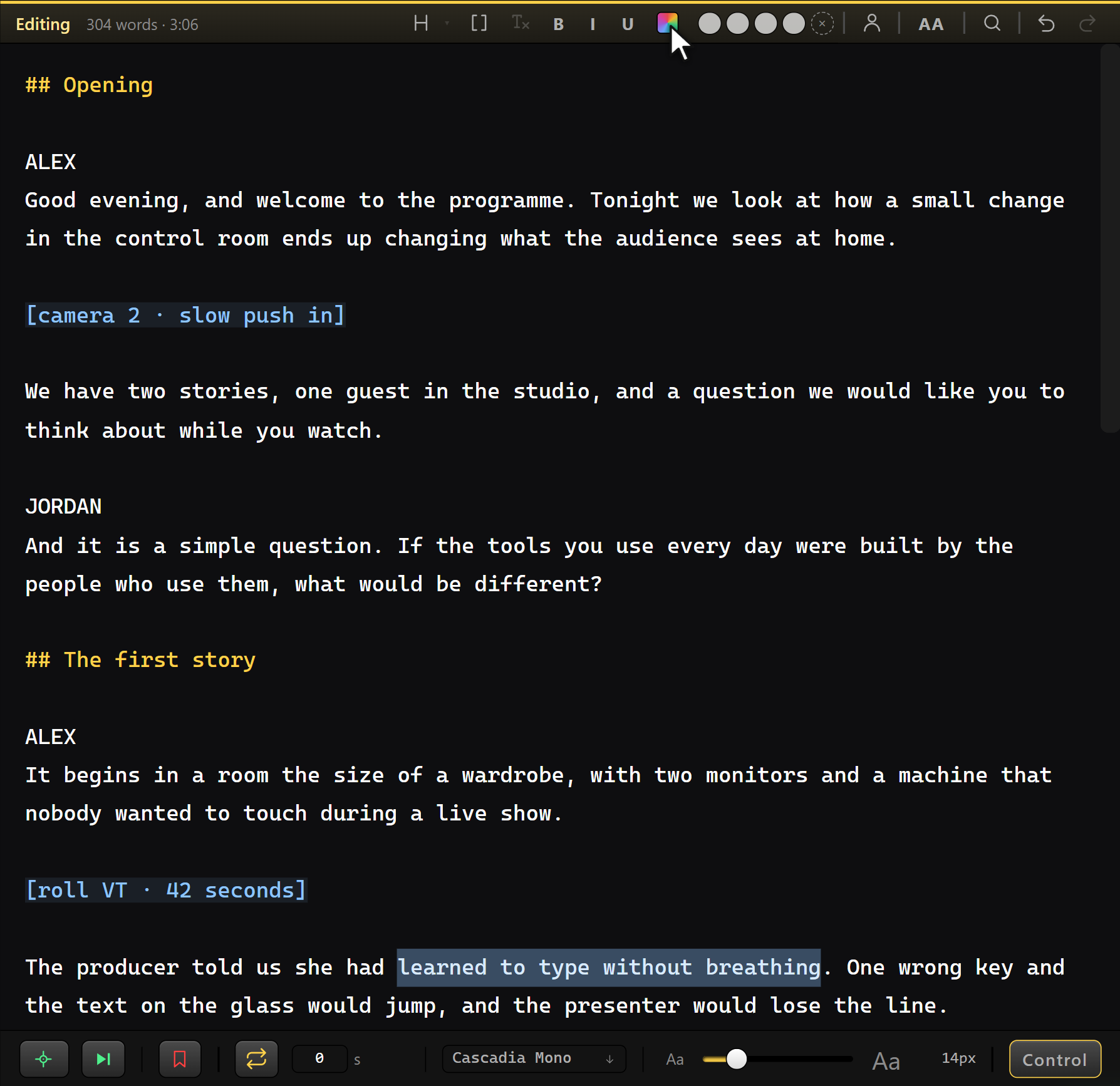
Llega a la pantalla del presentador exactamente así, y también en la página de red.

Pintas las marcas en vivo, y nunca empujan el texto bajo la línea de lectura.
Elegir un color
Haz clic en la muestra. Se ofrecen seis colores para empezar, cada uno lo bastante alejado de los demás como para sobrevivir a un divisor de haz y a la iluminación de estudio, y se puede elegir cualquier color en su lugar.
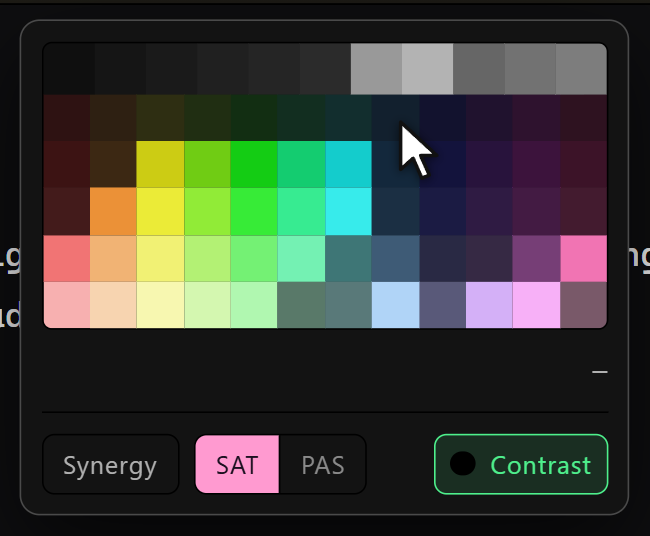
SAT | PAS alterna la cuadrícula entre saturado y pastel. El filtro de contraste oculta cualquier color que no se leería sobre el propio fondo de la salida — así lo que eliges es un color que de verdad sobrevivirá en el cristal.
Sinergía
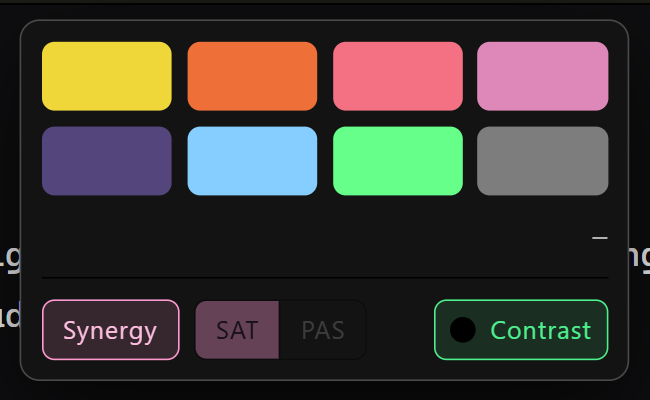
Ocho colores elegidos mediante una búsqueda que maximiza lo separados que se mantienen entre sí, para que dos presentadores nunca acaben en tonos que nadie pueda separar en el cristal.
Tanto el tono como el filtro se recuerdan por máquina, por lo que enviar un proyecto a un compañero nunca cambia la cuadrícula que él ve.
Buscar, reemplazar y pintar
Ctrl+F abre la barra. Busca, reemplaza y pinta — a menudo todo en un solo paso.
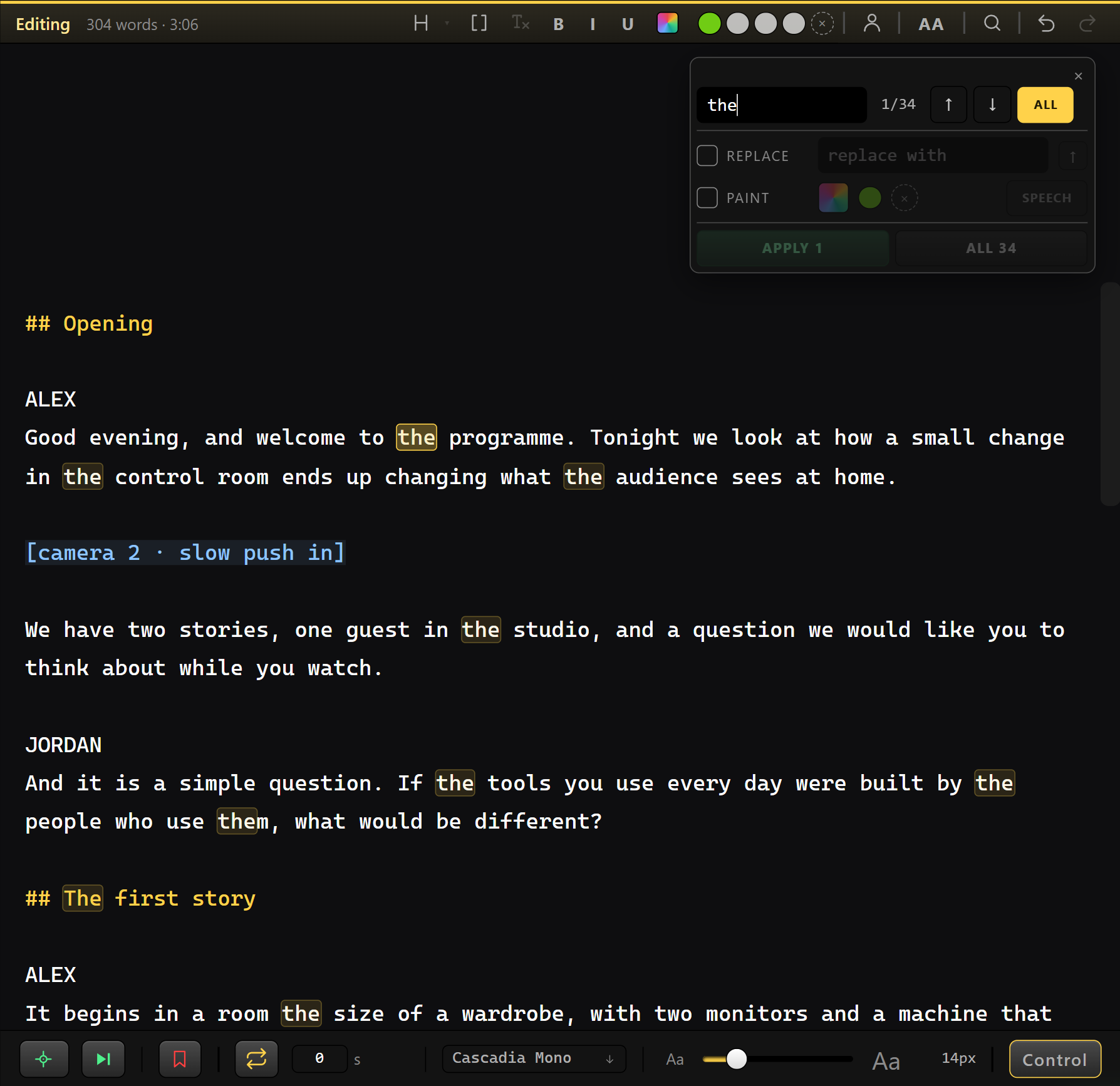
- TODOS enmarca cada coincidencia en el guión al mismo tiempo, para que veas la distribución antes de confirmar.
- Aplicar a todos pinta cada ocurrencia en un solo gesto — el nombre del invitado en un color y el del patrocinador en otro, a lo largo de una escaleta de cuarenta minutos.
- Sobrescribir decide si un pasaje que ya lleva una marca se repinta o se deja como está.
- La tecla Aplicar permanece oscura hasta que algo esté realmente seleccionado para aplicar.
- Reemplazar texto y pintar son el mismo paso: cambiar la palabra y colorearla de una vez.
Los cuadros se reasignan en cada edición — corrige una coma en el primer párrafo y cada cuadro posterior se desplaza con el texto.
Véase también: Presentadores · La Consola del Operador · Temas y Apariencia